
📖 13 minutos de leitura
Para entender a diferença entre Windows 11 e Windows 10 e decidir se vale a pena atualizar, é crucial analisar as mudanças na interface, desempenho, segurança e requisitos de hardware. O Windows 11 oferece um design moderno, melhorias em produtividade e jogos, mas exige hardware compatível. A decisão depende do uso e da configuração atual do seu PC, ponderando os benefícios e possíveis desafios da migração.
📌 Veja também: SSD vs. HD: A Revolução no Armazenamento do Seu Computador Revelada
Windows 11 vs. Windows 10: Um Confronto Direto de Sistemas Operacionais
A Microsoft lançou o Windows 11 com a promessa de uma experiência de usuário renovada e mais moderna. A principal diferença entre Windows 11 e Windows 10 reside na sua estética e usabilidade. Enquanto o Windows 10 se consolidou como um sistema estável e confiável, o Windows 11 busca inovar, apresentando uma interface mais limpa e intuitiva. A decisão de se vale a pena atualizar para o Windows 11 envolve considerar essas mudanças e como elas se alinham às suas necessidades.
📌 Veja também: Os Melhores Aplicativos de Produtividade para Profissionais: Domine seu Dia e Alcance o Sucesso
Interface e Design Moderno: A Primeira Grande Mudança
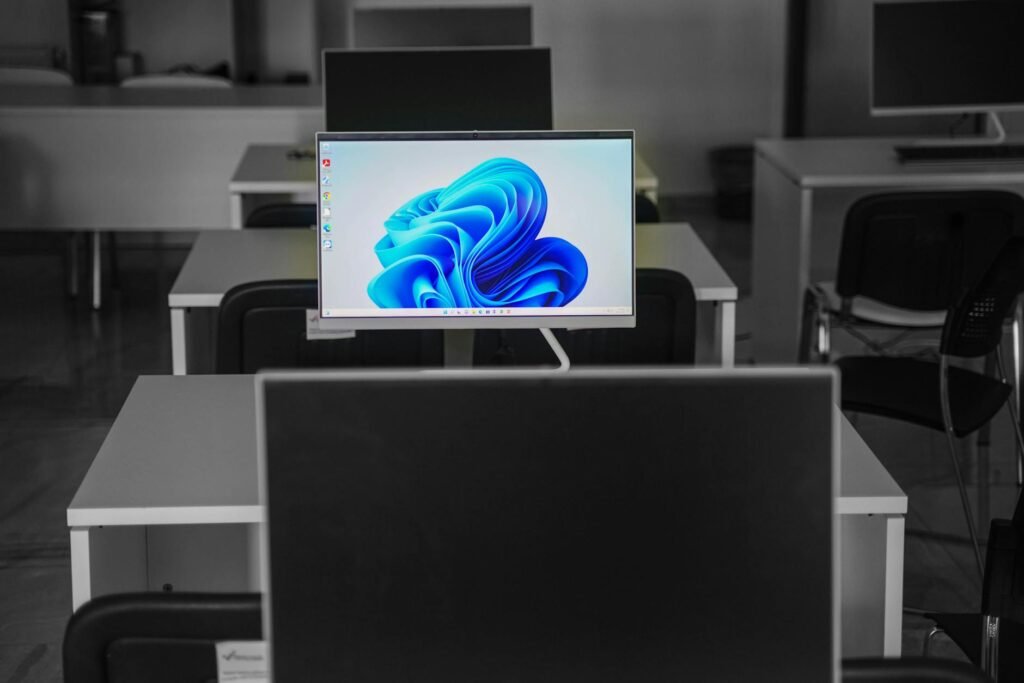
A interface Windows 11 é o ponto de partida para a maioria das discussões sobre a diferença entre Windows 11 e Windows 10. Com cantos arredondados, um menu Iniciar centralizado e ícones renovados, o Windows 11 adota um visual mais suave e contemporâneo. O efeito “Mica” adiciona profundidade e transparência, criando uma atmosfera mais agradável. Essa renovação visual contribui para uma experiência mais imersiva e menos saturada, um contraste notável com a aparência mais tradicional do Windows 10. Segundo a Microsoft, cerca de 80% dos usuários consideram a nova interface mais agradável.
📌 Veja também: Como resolver o abandono de carrinhos em e-commerce? 9 dicas!
Desempenho e Eficiência: O Que Melhorou?
No quesito desempenho Windows 11, a Microsoft afirma ter otimizado o sistema para ser mais rápido e eficiente. Isso inclui melhor gerenciamento de memória e processador, resultando em inicializações mais rápidas e melhor responsividade em multitarefas. Comparado ao Windows 10, o Windows 11 promete gerenciar melhor os processos em segundo plano, liberando recursos para os aplicativos que você está usando ativamente. Testes independentes indicam melhorias sutis, mas notáveis, em cenários de uso intenso, sugerindo que a otimização é um ponto forte.
Segurança Reforçada: Protegendo Seu PC
A segurança Windows 11 foi um foco principal durante seu desenvolvimento. O sistema implementa recursos de segurança modernos por padrão, como a exigência de Trusted Platform Module (TPM) 2.0 e Secure Boot. Essas tecnologias são fundamentais para proteger contra ataques de firmware e malware avançado. A arquitetura de segurança do Windows 11 é projetada para oferecer uma defesa em camadas, desde o hardware até a nuvem, elevando o patamar de proteção em comparação com o Windows 10, que, embora seguro, não possuía essas exigências de hardware.
| Recurso | Windows 10 | Windows 11 |
|---|---|---|
| Menu Iniciar | Canto inferior esquerdo, com Live Tiles | Centralizado, sem Live Tiles, design moderno |
| Design Geral | Cantos quadrados, visual mais tradicional | Cantos arredondados, efeitos de transparência (Mica) |
| Gerenciamento de Janelas | Snap Assist básico | Snap Layouts e Snap Groups avançados |
| Segurança (Hardware) | Não exigido para TPM 2.0/Secure Boot | Exigido para TPM 2.0 e Secure Boot |
Principais Recursos e Experiências Aprimoradas no Windows 11
O Windows 11 não se resume apenas a um visual novo; ele introduz funcionalidades que visam aprimorar a produtividade e o entretenimento. A Microsoft investiu em recursos que facilitam o fluxo de trabalho e expandem as possibilidades de uso do PC. Se você está considerando a atualização gratuita Windows 11, entender essas novidades é fundamental para avaliar se vale a pena migrar Windows 11. Essas melhorias podem transformar a maneira como você interage com seu computador no dia a dia.
Multitarefas e Produtividade com Snap Layouts e Grupos
Para quem realiza múltiplas tarefas, os recursos Windows 11 como Snap Layouts e Snap Groups são um divisor de águas. Essa funcionalidade permite organizar janelas abertas em layouts pré-definidos com facilidade, otimizando o espaço da tela. Ao salvar um conjunto de aplicativos em um Snap Group, você pode alternar entre eles rapidamente, aumentando a eficiência. Essa capacidade de gerenciamento de janelas é significativamente superior à do Windows 10, tornando o multitarefa mais fluido e organizado. Segundo relatórios, o uso desses recursos pode economizar até 15% do tempo em tarefas repetitivas.
Jogos e DirectX 12 Ultimate: Uma Nova Era para Gamers
Os entusiastas de games encontrarão no desempenho Windows 11, especialmente em relação a jogos Windows 11, um grande atrativo. Com a integração do DirectX 12 Ultimate, o sistema oferece melhorias visuais e de desempenho, como Auto HDR e DirectStorage. O Auto HDR aprimora a gama de cores e o contraste em jogos compatíveis, enquanto o DirectStorage acelera o carregamento de jogos que utilizam SSDs NVMe. Essas tecnologias, projetadas para tirar o máximo proveito do hardware moderno, posicionam o Windows 11 como uma plataforma superior para jogos.
Microsoft Store e Apps Android: Mais Opções ao Seu Alcance
A nova Microsoft Store no Windows 11 é um hub centralizado para aplicativos, jogos e entretenimento. Ela foi redesenhada para ser mais rápida e fácil de navegar. Uma das novidades mais comentadas é a capacidade de executar aplicativos Android, permitindo que os usuários acessem um ecossistema ainda maior de software diretamente em seus PCs. Essa integração, embora ainda em evolução, expande significativamente as possibilidades do que você pode fazer com seu computador, agregando valor à experiência geral do sistema operacional.
Requisitos de Hardware e Compatibilidade: Você Está Preparado para o Windows 11?
A transição para o Windows 11 traz consigo uma nova lista de requisitos Windows 11 que podem ser um obstáculo para alguns usuários. A Microsoft estabeleceu diretrizes de hardware mais rigorosas, focando em segurança e desempenho. Compreender a compatibilidade Windows 11 do seu PC é um passo crucial antes de considerar a atualização. Ignorar esses requisitos pode levar a problemas Windows 11 de instalação ou funcionamento. A boa notícia é que existem ferramentas para verificar se seu dispositivo está pronto.
TPM 2.0 e Inicialização Segura: Por Que São Essenciais?
O Trusted Platform Module (TPM) versão 2.0 e a Inicialização Segura (Secure Boot) são componentes de segurança de hardware que se tornaram obrigatórios para a instalação do Windows 11. O TPM 2.0 fornece um chip de segurança criptográfica que protege chaves e dados sensíveis, enquanto a Inicialização Segura garante que apenas software confiável seja carregado durante o processo de boot. Esses recursos são vitais para a segurança Windows 11, protegendo contra malware e garantindo a integridade do sistema desde o início. A ausência deles impede a instalação.
Processadores Suportados: Verifique a Lista
A compatibilidade de processadores para o Windows 11 é mais restrita em comparação com o Windows 10. Geralmente, processadores Intel de 8ª geração ou mais recentes e processadores AMD Ryzen 2000 ou mais recentes são suportados. A Microsoft publicou listas detalhadas dos processadores compatíveis. É essencial verificar se o seu CPU está incluído nessa lista para garantir o funcionamento adequado e receber todas as atualizações de segurança e recursos. Ignorar essa compatibilidade pode resultar em um sistema instável ou sem suporte futuro.
Verificando a Compatibilidade do Seu PC: Ferramentas e Dicas
Para determinar a compatibilidade Windows 11, a Microsoft oferece o aplicativo “PC Health Check” (Verificação de Integridade do PC). Esta ferramenta gratuita analisa seu hardware e informa se ele atende aos requisitos para o Windows 11, destacando quaisquer componentes que precisem ser atualizados ou habilitados na BIOS/UEFI (como TPM 2.0 ou Secure Boot). Utilizar essa ferramenta é o primeiro passo e o mais recomendado para evitar surpresas e garantir uma transição suave. Uma pesquisa rápida online também pode fornecer guias detalhados sobre como habilitar esses recursos.
| Requisito | Windows 10 | Windows 11 |
|---|---|---|
| TPM | Não obrigatório (versão 1.2 suportada) | Obrigatório (versão 2.0) |
| Inicialização Segura | Recomendado, mas não obrigatório | Obrigatório |
| Processador | Ampla compatibilidade com gerações mais antigas | Restrito a gerações mais recentes (Intel 8ª gen+, AMD Ryzen 2000+) |
| RAM | 2 GB | 4 GB |
| Armazenamento | 32 GB | 64 GB |
Vale a Pena Atualizar para o Windows 11? Analisando Prós e Contras
A decisão de se vale a pena atualizar para o Windows 11 é complexa e depende de vários fatores. Ao ponderar a diferença entre Windows 11 e Windows 10, é crucial considerar tanto os benefícios quanto os potenciais inconvenientes. A Microsoft oferece a atualização gratuita Windows 11 para dispositivos compatíveis, o que a torna uma opção atraente. No entanto, é importante ter clareza sobre o que você ganha e o que pode ser perdido ou exigir adaptação.
Vantagens da Atualização: Por Que Migrar?
A principal vantagem de migrar para o Windows 11 é a obtenção de uma experiência de usuário mais moderna e intuitiva, com um design renovado e recursos aprimorados de produtividade, como os Snap Layouts. O sistema também oferece melhorias em desempenho e segurança, especialmente para quem possui hardware compatível. Além disso, o suporte contínuo da Microsoft para o Windows 11 garante que você receberá as últimas atualizações de segurança e funcionalidades, algo que se tornará cada vez mais relevante à medida que o Windows 10 se aproxima do fim de seu ciclo de vida de suporte. Para gamers, os recursos como DirectX 12 Ultimate e Auto HDR são um grande diferencial.
Desvantagens e Considerações Importantes Antes de Mudar
As desvantagens da atualização para o Windows 11 giram principalmente em torno dos rigorosos requisitos Windows 11 de hardware, que podem excluir muitos PCs mais antigos. A curva de aprendizado para se adaptar à nova interface e aos novos recursos também pode ser um fator. Alguns usuários relataram problemas Windows 11 iniciais, como bugs de compatibilidade com certos softwares ou drivers, embora muitos desses problemas tenham sido resolvidos com atualizações. A performance em hardware mais antigo pode não ser tão otimizada quanto no Windows 10. Avaliar se o seu hardware atende aos requisitos Windows 11 é o primeiro passo para evitar frustrações.
Como Fazer a Atualização para o Windows 11 (Se Decidir Migrar)
Se após analisar os prós e contras você decidir que vale a pena migrar Windows 11, o processo de atualização é relativamente simples para a maioria dos usuários. A Microsoft projetou a transição para ser o mais fluida possível, garantindo que os usuários possam desfrutar dos novos recursos sem grandes complicações. No entanto, alguns preparativos são importantes para garantir que tudo corra bem e para minimizar qualquer risco de perda de dados ou incompatibilidade.
Preparando Seu PC para a Transição
Antes de iniciar a atualização gratuita Windows 11, é fundamental realizar alguns preparativos. O mais importante é fazer um backup completo dos seus arquivos importantes. Utilize um disco rígido externo, um serviço de nuvem ou um dispositivo de armazenamento de rede para garantir que seus dados estejam seguros em caso de imprevistos. Verifique também se há atualizações pendentes para o seu sistema operacional atual (Windows 10), pois isso pode otimizar o processo. Certifique-se de que seu PC atende a todos os requisitos Windows 11 utilizando o aplicativo “PC Health Check”.
O Processo de Instalação: Passo a Passo
A atualização para o Windows 11 geralmente é feita através do Windows Update. Acesse Configurações > Atualização e Segurança > Windows Update. Se o seu PC for compatível, você verá a opção para baixar e instalar o Windows 11. Clique em “Baixar e instalar”. O sistema fará o download dos arquivos necessários e, em seguida, guiará você pelo processo de instalação, que pode levar algum tempo e exigir reinicializações. Durante a instalação, você terá a opção de manter seus arquivos e aplicativos, o que é recomendado para a maioria dos usuários. Siga as instruções na tela para concluir a instalação.
Perguntas Frequentes sobre Windows 11 e Windows 10
Posso voltar para o Windows 10 depois de atualizar para o 11?
Sim, se você atualizar para o Windows 11 e não gostar da experiência, geralmente tem até 10 dias para reverter para o Windows 10 sem perder seus arquivos. Após esse período, pode ser necessário realizar uma instalação limpa do Windows 10 para retornar.
O Windows 10 ainda terá suporte e atualizações?
O Windows 10 continuará recebendo atualizações de segurança e correções de bugs até 14 de outubro de 2025. Após essa data, ele deixará de ter suporte oficial da Microsoft, o que significa que não receberá mais atualizações importantes.
A atualização para o Windows 11 é gratuita?
Para a maioria dos PCs que executam o Windows 10 e atendem aos requisitos Windows 11, a atualização para o Windows 11 é gratuita. A Microsoft oferece essa transição como uma forma de incentivar a adoção do novo sistema operacional.
O Windows 11 é realmente mais rápido que o Windows 10?
Em hardware compatível e otimizado, o Windows 11 pode apresentar melhorias de desempenho Windows 11 em certas tarefas, como inicialização e carregamento de aplicativos. No entanto, a diferença pode não ser drástica para todos os usuários e depende muito da configuração do PC e dos softwares utilizados.
Para finalizar, a escolha entre Windows 11 e Windows 10 depende das suas prioridades e da configuração do seu hardware. O Windows 11 oferece uma experiência moderna com foco em produtividade e segurança, mas exige requisitos de sistema mais rigorosos. O Windows 10 continua sendo um sistema robusto e confiável, ideal para quem tem hardware mais antigo ou prefere a familiaridade.
Se você está pronto para dar o próximo passo e garantir que seu PC esteja preparado para o futuro da tecnologia, verifique a compatibilidade do seu dispositivo e explore as novidades do Windows 11. Para aqueles que ainda não têm certeza ou possuem hardware mais antigo, o Windows 10 continuará sendo uma opção segura e funcional por algum tempo. Acompanhe as atualizações e as análises para tomar a decisão mais informada para você.